
جارٍ التحميل…Loading…Cargando…Carregando…Chargement…
تخلص من إجهاد العين والأرق بتفعيل وضع الإضاءة الليلية في ويندوز وتصفية الضوء الأزرق مع ضبط الجدولة التلقائية.
3 خطوات4 دقائق قراءةآخر تحديث: بواسطة Admin
تأتي ميزة «الإضاءة الليلية» (Night light) مدمجة في ويندوز لتصفية الضوء الأزرق المنبعث من الشاشة واستبداله بدرجات دافئة مريحة تساعد على حماية العين والحد من الأرق أثناء الاستخدام الليلي.
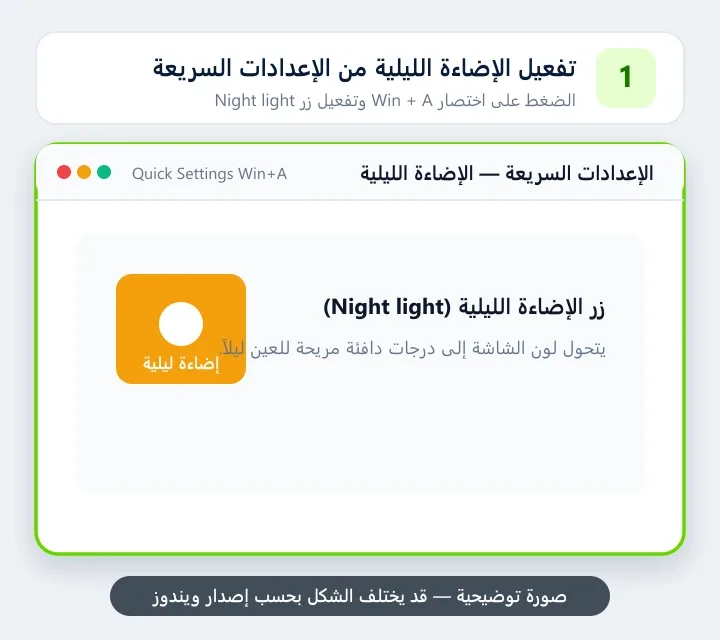
اضغط Win + A واضغط على زر «إضاءة ليلية» (Night light) ليتحول للون الأزرق المفعّل وتتحول الشاشة فوراً للألوان الدافئة.
النتيجة المتوقعة: تتحول ألوان الشاشة فوراً لدرجات دافئة خالية من الضوء الأزرق.
افتح الإعدادات (Win + I) > «النظام» > «شاشة العرض» > «الإضاءة الليلية».
حرك شريط «القوة» (Strength) للنسبة المفضلة؛ النسبة المثالية بين 45% و 60% لراحة العين دون طغيان اللون البرتقالي.
النتيجة المتوقعة: يتم تعيين درجة الدفء المختارة كإعداد افتراضي دائم للنظام.

فعّل مفتاح «جدولة الإضاءة الليلية»، واختر «من الغروب إلى الشروق» (Sunset to sunrise) ليتولى النظام تشغيلها ليلاً وإيقافها صباحاً تلقائياً.
النتيجة المتوقعة: يتولى ويندوز تفعيل الميزة وإلغائها تلقائياً كل يوم بحسب الساعة.

الجمع بين الوضع الداكن والإضاءة الليلية
لأقصى راحة في غرفتك المظلمة، شغّل كلاً من الوضع الداكن (Dark Mode) والإضاءة الليلية معاً.
| الميزة | الهدف | التأثير |
|---|
أخبرنا إذا تمكنت من إكمال الخطوات أو ما زلت بحاجة إلى مساعدة.
 طريقة ضبط سطوع الشاشة في ويندوز 11 و 10تعرف على جميع طرق ضبط سطوع شاشة الكمبيوتر واللابتوب في ويندوز، عبر الإعدادات السريعة ومفاتيح الكيبورد، وحل مشكلة اختفاء شريط السطوع.
 طريقة تدوير الشاشة في ويندوز 11 و 10 وتعديل الاتجاهشرح تدوير شاشة الكمبيوتر أفقياً ورأسياً، واختصارات لوحة المفاتيح لإعادة الشاشة المقلوبة إلى وضعها الطبيعي في ثوانٍ.
 طريقة تغيير خلفية سطح المكتب في ويندوز 11دليل شامل ومصور يشرح كيفية تغيير وتخصيص خلفية سطح المكتب في ويندوز 11 بجميع الطرق: صورة خاصة، أو ألبوم صور متعاقب (عرض شرائح)، أو ألوان ثابتة، أو خلفيات أضواء Windows Spotlight المتجددة يومياً.