
جارٍ التحميل…Loading…Cargando…Carregando…Chargement…
تعلم كيفية توصيل هواتف أصدقائك بشبكة الواي فاي المنزلية بنقرة واحدة عبر رمز الاستجابة السريعة QR Code دون الحاجة لكتابة أو تذكر كلمة المرور.
3 خطوات5 دقائق قراءةبواسطة Admin
تعد ميزة مشاركة شبكة الواي فاي عبر رمز QR (Wi-Fi QR Code) المدمجة في أندرويد من أروع الميزات العملية؛ حيث تغنيك تماماً عن البحث عن كلمة المرور الطويلة المعقدة المكتوبة خلف الراوتر وإملائها للضيوف. بضغطة زر واحدة، ينشئ هاتفك كود استجابة سريعة مشفراً، يكفي مسحه بكاميرا أي هاتف آخر (سواء كان أندرويد أو آيفون) ليتصل بالشبكة فوراً في جزء من الثانية.
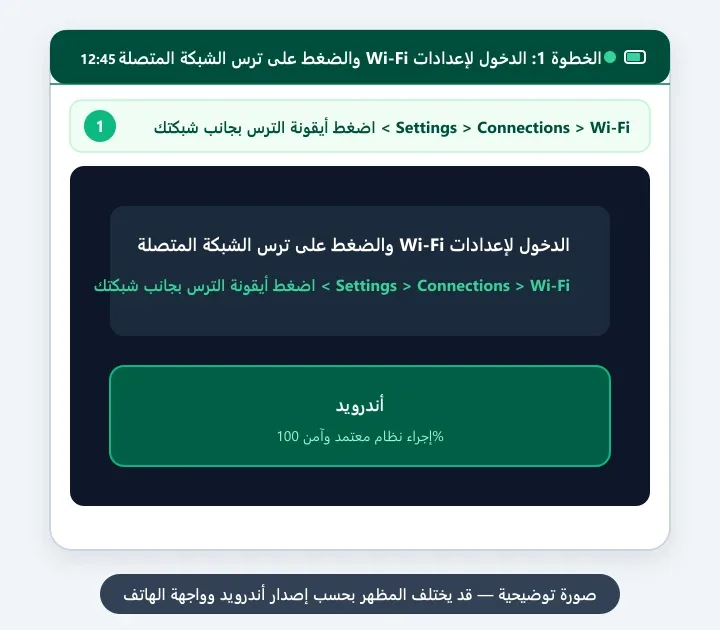
افتح Settings > Connections > Wi-Fi. ستجد شبكتك الحالية في الأعلى وبجانبها كلمة Connected؛ اضغط على أيقونة الترس ⚙️ الموجودة بجوار اسم الشبكة مباشرة.
النتيجة المتوقعة: فتح صفحة تفاصيل الاتصال والسرعة الخاصة بالشبكة.
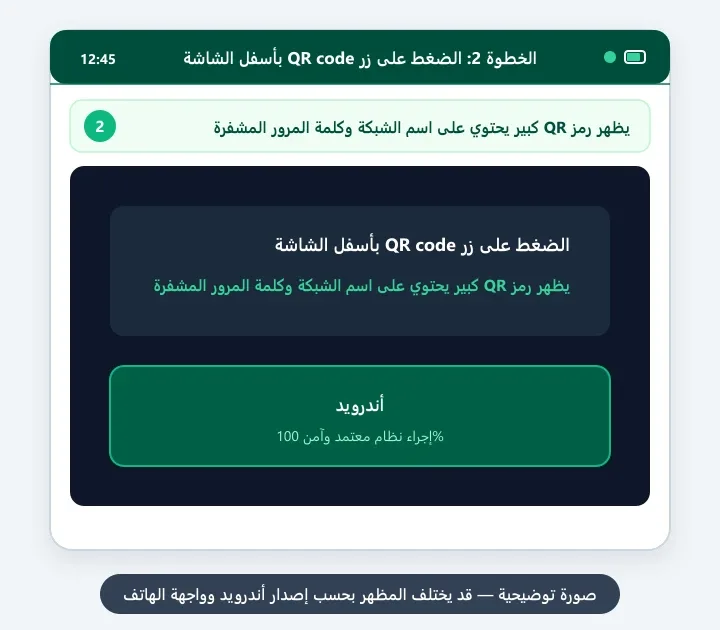
في أسفل نافذة تفاصيل الشبكة، اضغط على زر QR code (رمز الاستجابة السريعة). سيطلب منك الهاتف تأكيد هويتك ببصمة الإصبع أو رمز الشاشة، ثم يظهر لك كود QR كبير وواضح على الشاشة.
النتيجة المتوقعة: تم توليد رمز المشاركة الذكي ويمكنك أيضاً حفظه كصورة عبر زر Save as image.
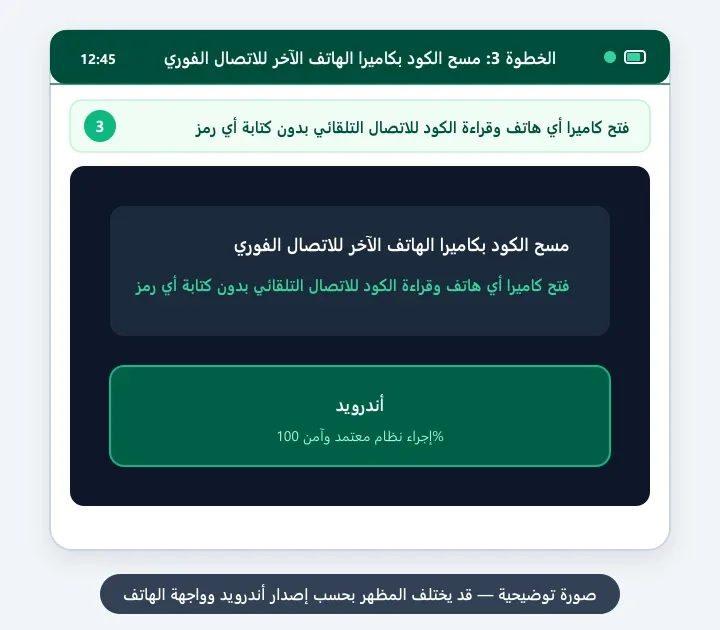
على الهاتف الآخر الذي يريد الاتصال: افتح تطبيق الكاميرا الافتراضي ووجهه نحو كود الـ QR، ستظهر بطاقة اتصال تطلب منك "Join Wi-Fi Network"؛ اضغط عليها وسيتصل بالإنترنت فوراً دون كتابة الباسورد.
النتيجة المتوقعة: تم الاتصال بشبكة الواي فاي بنجاح وبأعلى درجات الأمان والسرعة.
السبب المحتمل: ميزة مسح الأكواد معطلة في إعدادات الكاميرا.
الحل: فعّل خيار Scan QR codes من إعدادات تطبيق الكاميرا، أو استخدم تطبيق Google Lens.
راجع الخطوة 3
أخبرنا إذا تمكنت من إكمال الخطوات أو ما زلت بحاجة إلى مساعدة.
 طريقة نقل الصور من أندرويد إلى الكمبيوتر بكابل USB ولاسلكياًدليل شامل لنقل كافة صور وفيديوهات الهاتف إلى الكمبيوتر بنظام ويندوز بأقصى سرعة وبكامل الجودة الأصلية، مع حل مشكلة عدم ظهور ملفات DCIM.
 طريقة إيقاف الإعلانات المزعجة على أندرويد بدون برامجتخلص نهائياً من الإعلانات المنبثقة والنوافذ الإجبارية في أندرويد عبر تفعيل Private DNS المجاني وضبط إعدادات Chrome لمنع التتبع.
 طريقة عمل نسخة احتياطية لموبايل أندرويد واستعادتهااحمِ بيانات هاتفك من الضياع عبر النسخ الاحتياطي التلقائي للأسماء والصور والتطبيقات على Google Drive واستعادتها بنقرة زر عند تغيير الهاتف.